Siapkan Ibadah untuk Dua Layar, Sekali Saja.
Pakai susunan acara yang sudah biasa ditulis tim Anda untuk menyiapkan layar jemaat, konsol operator, dan file PowerPoint offline. Satu rencana slide dipakai untuk semuanya.
Desktop Windows (eksperimental)
- Gratis, lisensi MIT
- Berjalan di server sendiri
- Berjalan tanpa internet
- Ekspor PowerPoint
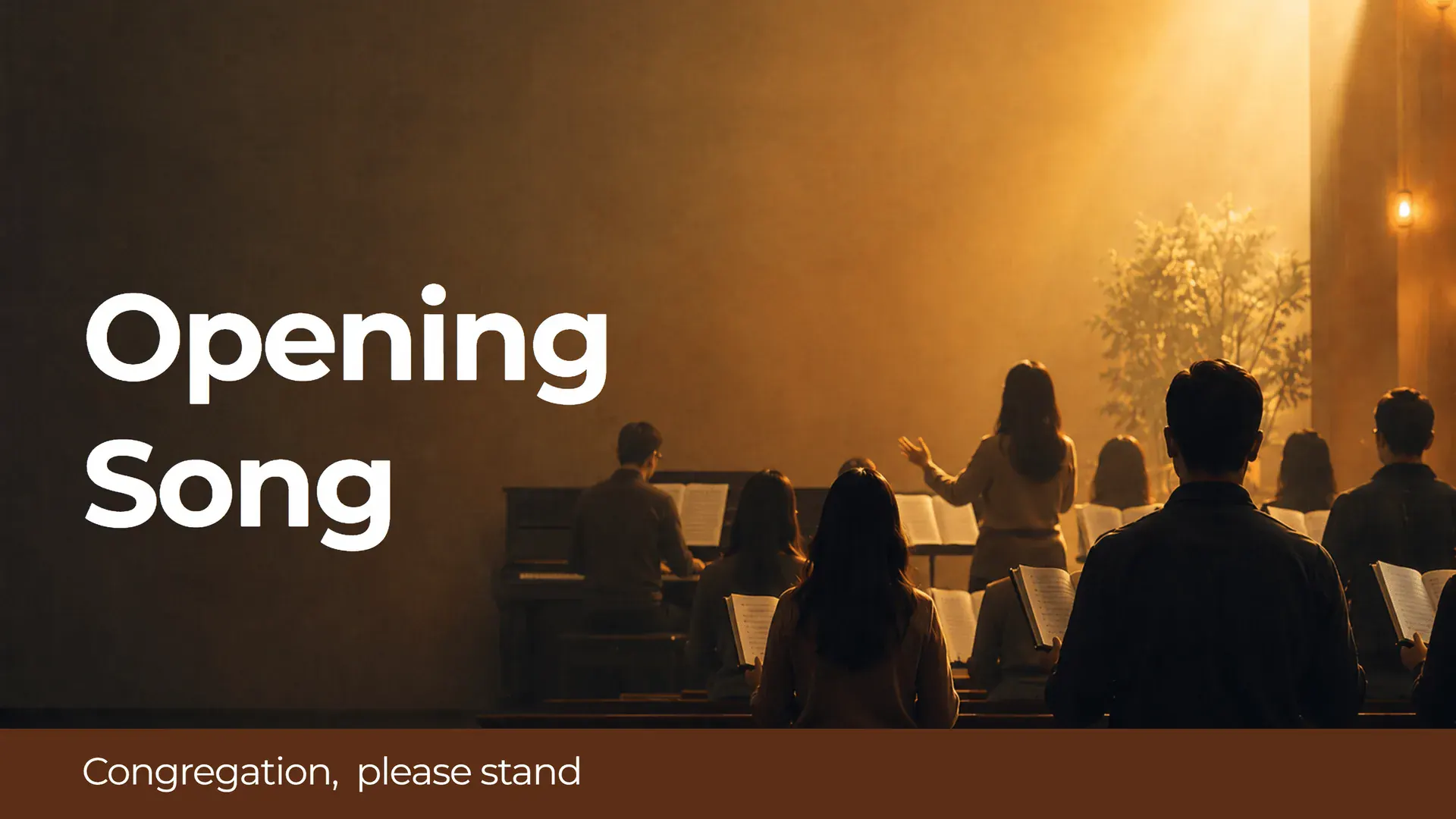
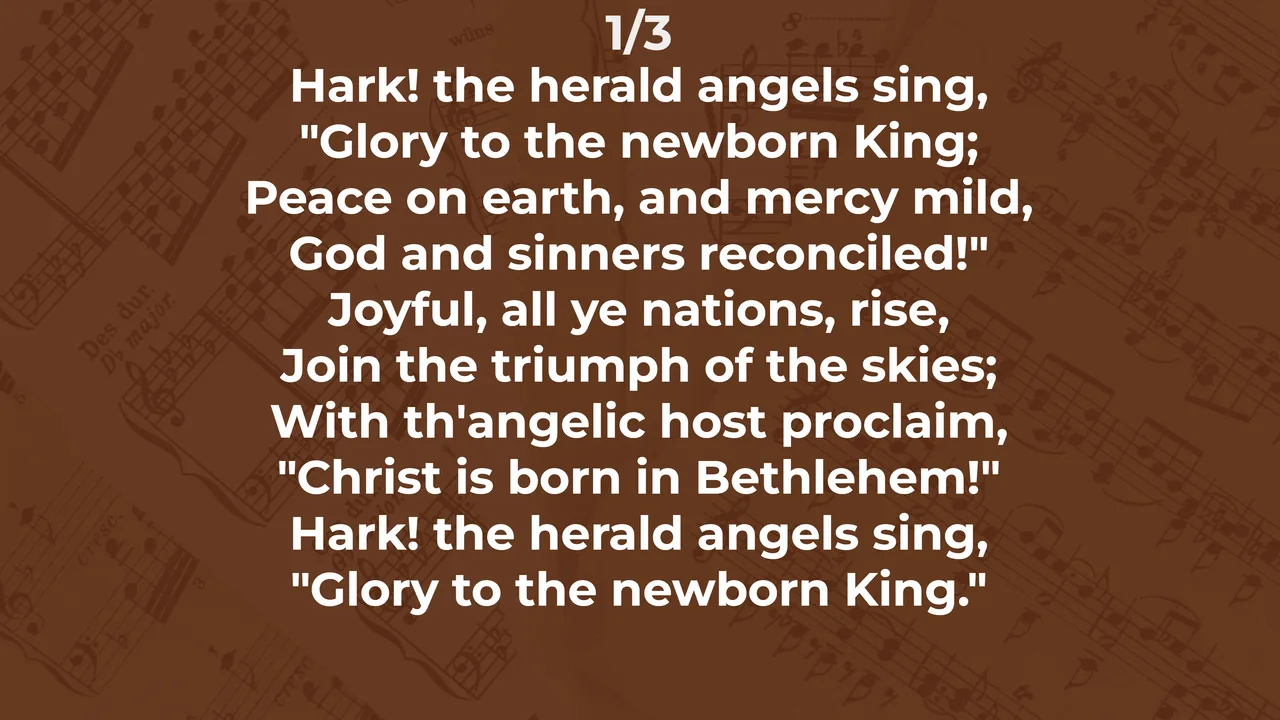
Susunan Acara yang Sudah Ditulis Tim Anda Adalah Rencana Slidenya
Hampir setiap gereja membagikan susunan acara setiap minggu, lewat grup WhatsApp atau catatan rapat. WorshipDeck mulai dari teks itu. Parser yang disiapkan khusus untuk susunan acara ibadah mengambil nomor lagu, bacaan Alkitab, dan nama petugas, lalu menyusun slide dari situ. Jadi tidak ada lagi yang membuat ulang slide satu per satu setiap minggu.
SABAT 2026-10-12
Lagu Buka: SDAH #122
Ayat Bacaan: Psalm 23:1-6
Doa: Sdri. Maria
Sermon: Pdt. Samuel "Tuhan Gembalaku"
Lagu Tutup: SDAH #469
Makan siang bersama setelah ibadah
Contoh ini memakai SDAH karena hanya buku lagu itu yang sudah tersedia sebagai bawaan. Labelnya memakai label yang dikenali parser bawaan; label khotbah dan nama kitab ditulis dalam bahasa Inggris karena parser dan Alkitab bawaan (KJV) memakai bahasa Inggris.
Langkah 1
Tempel Susunan Acara
Salin dari WhatsApp atau catatan Anda, lalu tempel ke formulir susunan acara. Pengiriman dari Telegram atau skrip lewat webhook segera hadir.
Langkah 2
Parser Mengisi Kolomnya
Kolom yang sudah disiapkan untuk tata ibadah Anda, misalnya lagu pembuka, bacaan, dan pengkhotbah, terisi dari teks itu. Anda bisa menambah kolom dan menguji aturan pencocokannya di sandbox.
Langkah 3
Tayangkan, atau Ekspor ke PowerPoint
Tayangkan dari konsol operator ke layar jemaat, atau simpan slide yang sama sebagai file .pptx lengkap dengan fontnya.
Untuk Menyiapkan, Menayangkan, dan Menjalankan Ibadah
Delapan fitur untuk tim multimedia gereja.
Persiapan
Tempel Susunan Acara
Tempel susunan acara untuk mengisi kolom terstruktur dan rencana slide. Input lewat webhook atau Telegram segera hadir.
Cara kerja parserPersiapan
Canvas Tata Letak
Instalasi baru dimulai tanpa tata letak. Buat di canvas, atau impor slide dari file PowerPoint supaya lebih cepat mulai. Contoh tata letak hanya muncul di mode demo.
Lihat canvasPenayangan
Ekspor PowerPoint Offline
Buat file .pptx dari rencana slide yang sama, lengkap dengan fontnya, jadi tetap tampil benar di laptop tamu. Slide yang disembunyikan dengan ikon mata tidak ikut diekspor.
Tentang eksporPenayangan
Presenter Dua Layar
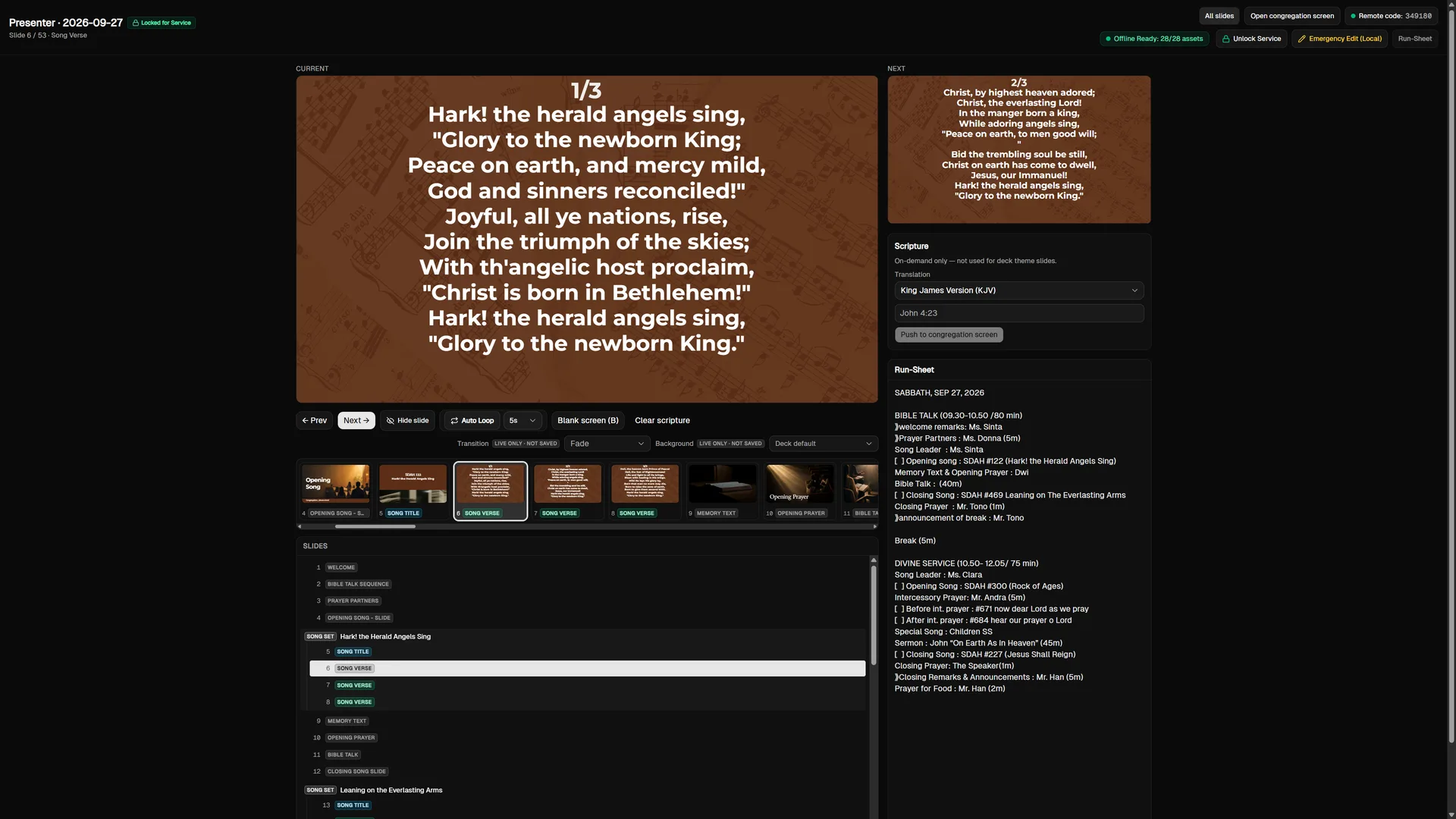
Operator melihat konsol dengan slide aktif dan berikutnya serta ikon mata untuk menyembunyikan satu slide dari sesi ini; jemaat melihat layar 16:9 yang bersih. Tekan B untuk mengosongkan layar seketika. Kalau server sempat terputus di tengah ibadah, presenter tetap menayangkan dari salinan lokal, lengkap dengan Emergency Canvas Designer untuk membuat slide pengganti saat itu juga.
Lihat konsolOperasional
Remote Ponsel lewat Wi-Fi
Buka browser di ponsel yang tersambung ke Wi-Fi gereja, lalu pindahkan slide dari mimbar atau panggung. Tidak perlu internet. Berlaku bila WorshipDeck berjalan di server; installer desktop belum mendukungnya.
Hubungkan ponselOperasional
Buku Lagu dan Alkitab Bawaan
Seventh-day Adventist Hymnal (695 lagu) dan Alkitab King James Version (31.102 ayat) tersimpan di komputer. Keduanya berbahasa Inggris. Tayangkan ayat mana pun secara live dari konsol operator ke layar jemaat.
Yang sudah tersediaKonfigurasi
Formulir Ibadah
Ubah kolom, pengelompokannya, panjang isian, dan aturan pencocokannya sesuai cara gereja Anda menjalankan ibadah. Uji aturannya sebelum dipakai.
Atur formulirKonfigurasi
Flyer Pengumuman
Unggah flyer ke kumpulan yang bisa dipakai lagi. Operator memutar satu kumpulan bergantian di layar jemaat selama loop menyala, misalnya sebelum ibadah dimulai.
Kelola flyerSatu Server di Jaringan Gereja
WorshipDeck berjalan sebagai satu server Go, lengkap dengan tampilannya. Konsol operator, layar jemaat, dan remote ponsel dibuka lewat browser di jaringan gereja. Tidak perlu Docker atau database di tempat lain.
- Data lokal. Susunan acara, tata letak, buku lagu, dan Alkitab tersimpan di satu file database SQLite di server Anda.
- Tanpa telemetri. Tidak ada cookie pelacak, ping pemakaian, atau kiriman analitik ke server luar.
- PowerPoint offline. File .pptx beserta fontnya dibuat di server yang sama.
// Log asli saat dijalankan, diringkas
$ npm run spa:build && npm start
api listening on http://127.0.0.1:3000/
[corpus] reconciled KJV from data/en/bible-translation/kjv.json
// Isi LISTEN_HOST supaya bisa dibuka dari perangkat lain di jaringan gereja
Data Jemaat Anda Tetap di Gereja
Dibuat untuk jaringan gereja sendiri, bukan untuk akun cloud yang wajib login. Data ibadah, media, dan nama petugas tetap dipegang tim Anda.
Tanpa Akun Cloud
Tidak ada login langganan atau server aktivasi yang harus dilewati sebelum ibadah. Akun untuk tim Anda tersimpan di server sendiri.
Berjalan tanpa Internet
Kalau Wi-Fi gereja putus lima menit sebelum ibadah, pencarian lagu, perpindahan slide, dan layar jemaat tetap jalan.
PowerPoint sebagai Cadangan
Ekspor file .pptx beserta fontnya ke flashdisk sebagai cadangan untuk pembicara tamu.
Menyesuaikan dengan Cara Kerja Tim Anda
Dua setelan yang cukup diubah sekali oleh administrator untuk seluruh tim, dan satu cara lagi menjalankan ibadah dari ponsel.
Tampilan Bahasa Inggris atau Indonesia
Administrator mengganti bahasa layar operator antara Inggris dan Indonesia di Settings. Pilihan ini berlaku untuk semua operator di server Anda. Layar jemaat hanya menampilkan slide Anda, jadi tidak ikut berubah.
Transisi Slide
Pilih none, cut, fade, dissolve, atau push sekali di Settings. Layar jemaat dan file PowerPoint hasil ekspor memakai transisi yang sama, dan satu slide bisa dikecualikan.
Ayat dari Remote Ponsel
Remote di ponsel bisa mencari referensi Alkitab dan menampilkannya di layar jemaat, sama seperti konsol operator. Fitur ini berlaku bila WorshipDeck berjalan di server. Alkitab bawaannya King James Version, dalam bahasa Inggris.
Pasang di Jaringan Gereja
Gratis dan legal dengan Lisensi MIT: tanpa serial number, tanpa crack, dan tanpa langganan. Installer desktop Windows juga tersedia sebagai versi eksperimental.
Di server sendiri (disarankan)
Pasang dan jalankan
git clone https://github.com/wiradeltaid/worship-deck.git
cd worship-deck
npm install
npm run setup
npm run spa:build && npm start Butuh Go 1.24 atau lebih baru dan Node.js 22.12 atau lebih baru, lalu buka port 3000 di browser.
Desktop Windows (eksperimental)
Installer desktopEksperimental · Windows 10 dan 11, 64-bitWorshipDeck-0.1.1-x64-setup.exe
Sebelum memasang
Menjalankan di server sendiri
Inilah cara utama menjalankan WorshipDeck. npm run setup membuat database, secret baru, dan kata sandi admin; npm start menyajikan konsol operator, layar jemaat, dan remote ponsel dari satu alamat di jaringan gereja. Database-nya SQLite embedded (menyatu di aplikasi), jadi tidak ada server database yang perlu disiapkan.
Menjaga keamanannya
Sajikan di balik HTTPS, juga di jaringan gereja. Jaga agar secret di .env unik untuk instalasi Anda dan tidak masuk repositori mana pun, lalu cadangkan database dan folder unggahan. Halaman keamanan memuat daftar yang perlu diperiksa.
Installer desktop masih eksperimental
WorshipDeck-0.1.1-x64-setup.exe menjalankan aplikasi yang sama di satu komputer Windows sebagai window desktop sendiri, bukan tab browser, terpasang di profil pengguna tanpa hak administrator, dan database tetap aman saat diperbarui. Installer ini tersedia dalam bahasa Inggris dan Indonesia mengikuti bahasa tampilan Windows, menampilkan teks Lisensi MIT sebelum pemasangan, dan saat uninstall menanyakan apakah folder data yang tersimpan lokal ikut dihapus (jawaban bawaannya Tidak). Installer ini masih eksperimental: uji dulu di komputer yang akan dipakai sebelum ibadah bergantung padanya. Installer belum punya tanda tangan digital (code signing), jadi Windows SmartScreen mungkin memberi peringatan saat pertama dijalankan.
Lisensi
Kodenya dirilis dengan Lisensi MIT: Anda boleh memakai, menyalin, dan mengubahnya. Teks lagu bawaan tetap milik pemegang hak ciptanya dan disertakan hanya untuk keperluan ibadah. Baca halaman lisensi.
Pertanyaan yang Sering Diajukan
Apakah WorshipDeck benar-benar gratis untuk gereja?
Ya. WorshipDeck berlisensi MIT, jadi boleh dipasang di komputer gereja mana pun tanpa biaya, tanpa serial number, dan tanpa langganan. Tidak ada versi berbayar yang mengunci fitur, jadi tim Anda tidak perlu mencari versi crack.
Bagaimana cara membuat slide ibadah dari susunan acara?
Salin susunan acara yang biasa dibagikan di grup WhatsApp atau catatan rapat, lalu tempel ke formulir susunan acara WorshipDeck. Parser membaca urutan acara dan menyusun rencana slide. Baris yang belum dikenali tetap ditampilkan untuk Anda periksa. Setelah itu slide siap ditayangkan atau diekspor ke PowerPoint. Sesudah setup awal, persiapan ibadah mingguan biasanya kurang dari 10 menit.
Apakah perlu internet saat ibadah berlangsung?
Tidak. Pencarian lirik, perpindahan slide, dan layar jemaat berjalan di komputer gereja sendiri. Remote ponsel cukup memakai Wi-Fi gereja, tanpa perlu tersambung ke internet.
Buku lagu dan Alkitab apa saja yang sudah tersedia?
Saat ini yang tersedia sebagai bawaan adalah Seventh-day Adventist Hymnal (695 lagu) dan Alkitab KJV (31.102 ayat). Keduanya berbahasa Inggris dan tersimpan di server Anda. Belum ada buku lagu atau terjemahan Alkitab lain yang disertakan.
Bisakah WorshipDeck menggantikan EasyWorship atau ProPresenter?
Bisa, kalau ibadah Anda sesuai dengan yang sudah dikerjakan WorshipDeck saat ini: lirik dari buku lagu SDAH, ayat KJV yang ditayangkan live dari konsol, slide yang diimpor dari PowerPoint, flyer pengumuman, dan tampilan dua layar. WorshipDeck belum bisa memutar latar video, belum punya tampilan khusus untuk pemimpin pujian di panggung (stage display), belum bisa mengimpor koleksi lagu dari software lain, dan buku lagu serta Alkitab bawaannya masih berbahasa Inggris. Karena gratis, tim Anda bisa mencobanya berdampingan dengan software yang sekarang dipakai sebelum memutuskan.
Komputer seperti apa yang dibutuhkan?
Komputer atau server kecil yang bisa menjalankan Go 1.24 atau lebih baru dan Node.js 22.12 atau lebih baru di jaringan gereja; layarnya dibuka lewat browser. Untuk tampilan dua layar, sambungkan proyektor atau TV ke komputer presentasi sebagai layar kedua. Installer desktop Windows yang masih eksperimental butuh Windows 10 atau 11 64-bit, tanpa hak administrator.
Beri Tip untuk Studio
Gratis, Anda beri tip atau tidak. Tip diterima studio yang membuatnya. WorshipDeck berlisensi MIT: tanpa versi berbayar, tanpa fitur yang perlu dibuka. Memberi tip juga tidak membuat dukungan Anda diprioritaskan.